Etsi sovellus television omasta hausta
Samsungin ohjeessa sovellus etsitään aloitusnäytön hakutoiminnolla, asennetaan ja lisätään haluttaessa aloitusnäyttöön. Tarkista julkaisija ja lisenssihinta. Jos sovellusta ei löydy, älä päättele että ulkopuolinen asennustiedosto olisi televisiolle sopiva.
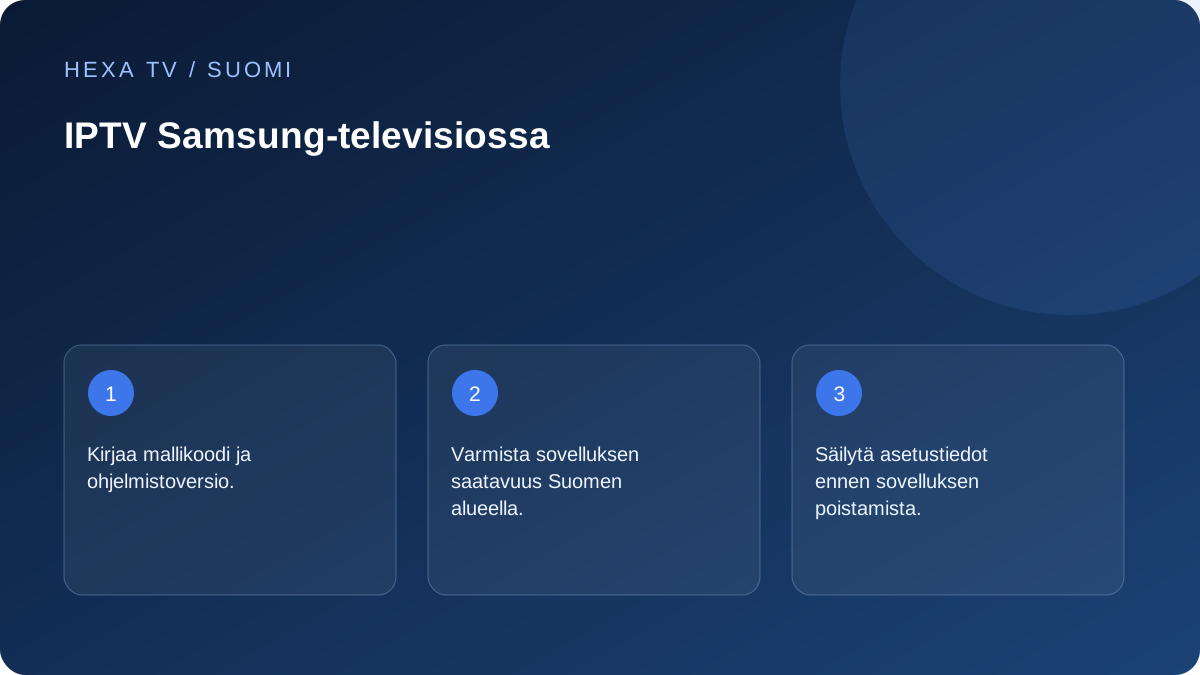
- Kirjaa mallikoodi ja ohjelmistoversio.
- Varmista sovelluksen saatavuus Suomen alueella.
- Säilytä asetustiedot ennen sovelluksen poistamista.
Kirjaa mallikoodi ja ohjelmistoversio
Samsung-television koko tai sarjan markkinointinimi ei yksin yksilöi sen sovellustukea. Etsi mallikoodi laitteen tiedoista tai tuotteen kilvestä ja käytä sen mukaista käyttöopasta. Kirjaa myös ohjelmistoversio, jotta mahdollinen tuki voi verrata oikeaa valikkosukupolvea.
Jos televisioon on liitetty ulkoinen Google TV-, Apple TV- tai muu laite, päätä missä sovellus todella ajetaan. Samsungin oma Apps-valikko koskee television sisäisiä sovelluksia, ei automaattisesti HDMI-laitteen ohjelmia.
Avaa television oma sovellushaku
Samsungin yleinen ohje käyttää Home- ja Apps-näkymää sekä hakua. Etsi sovellus nimeltä, tarkista tiedot ja valitse asennus. Mallikohtaiset valikot voivat poiketa, joten käytä oman television opasta, jos ruudun nimitykset eivät vastaa esimerkkiä.
Varmista tarvittaessa Samsung-tiliin kirjautuminen ja toimiva internetyhteys. Älä syötä sisältötilauksen salasanaa valmistajan tilin kirjautumisruutuun. Valmistajan tili, soittimen lisenssi ja sisältöprofiili ovat eri kokonaisuuksia.
Jos sovellusta ei löydy
Tarkista täsmällinen nimi ja julkaisija sekä mallin ja alueen tuki. Toisessa maassa julkaistu opas tai vanhan mallin video ei vahvista oman kaupan nykyistä saatavuutta. Kirjaa hakutulos ja kysy julkaisijalta tarvittaessa tarkka tuettu vaihtoehto.
Älä muuta television aluetta satunnaisesti tai asenna tuntematonta USB-pakettia vain sovelluksen saamiseksi näkyviin. Tällaiset muutokset voivat vaikuttaa muihin palveluihin. Jos sisäinen sovellus puuttuu, harkitse erillistä tuettua laitetta vasta tarpeen ja kokonaiskulun selvittämisen jälkeen.
Aktivointi voi kuulua eri toimijalle kuin sisältö
Jotkin soittimet käyttävät omaa laiteaktivointia. Tarkista maksun saaja, lisenssin kesto ja se, mille televisiolle se kirjataan. Maksettu aktivointi ei automaattisesti lisää listaa tai kanavia, joten tyhjän sovelluksen syy pitää tunnistaa vaiheittain.
Jos aktivointi käyttää laitetunnistetta tai avainta, pidä ne yksityisinä. Avaa hallintasivu vain vahvistetun julkaisijan ohjeesta. Älä käytä samaa maksua tai tunnusta koskevaa ohjetta toiseen samannimiseen sovellukseen ilman varmistusta.
Lisää sisältö ja tarkista yhden ohjelman koe
Syötä tarjoajan toimittama soittolista tai erilliset kirjautumistiedot oikeisiin kenttiin. Anna profiilille selkeä nimi. Odota tuontia ja avaa yksi nimetty ohjelma ennen koko kanavaluettelon järjestämistä tai useiden profiilien lisäämistä.
Tarkista kuva ja ääni television omilla kaiuttimilla, jos ulkoisen äänilaitteen toiminta on epäselvä. Testaa tarvittu tekstitys ja ohjelmaopas erikseen. Laitteen toimiva sovelluskauppa ei vielä osoita sisällön kaikkien toimintojen tukea.
Kaukosäätimen käytettävyys
Kokeile suuntapainikkeet, takaisin-painike, kanavahaku ja suosikit. Eri sovellus voi käyttää väripainikkeita tai pitkiä painalluksia eri tavalla. Tarkista sovelluksen oma ohje sen sijaan, että odotat kaikkien toimintojen vastaavan television tavallista kanavalistaa.
Varmista, että muutkin käyttäjät löytävät toiston lopetuksen. Taustalle jäänyt toisto voi vaikuttaa yhtäaikaisten yhteyksien rajaan, kun joku aloittaa katselun toisella laitteella. Television kuvatulon vaihtaminen ei ole varma toiston lopetusmenetelmä.
Päivitä ennen laajaa nollausta
Tarkista saatavilla olevat järjestelmä- ja sovelluspäivitykset mallin ohjeella. Jos vain yksi sovellus oireilee, rajaa ensin siihen. Koko Smart Hubin tai television palauttaminen voi poistaa muidenkin palvelujen asetuksia ja vaatii perustellun syyn.
Samsungin ohje muistuttaa, että sovelluksen poistaminen voi poistaa siihen liittyvät tiedot. Säilytä tarvittavat tunnukset sekä suosikkien nimet ennen uudelleenasennusta. Poisto aloitusnäkymästä ja varsinainen asennuksen poistaminen voivat olla eri toimintoja.
Sovellus toimii mutta kuva katkeilee
Tee vertailu samalla ohjelmalla ja kuvanlaadulla kaapelissa sekä Wi-Fi-verkossa, jos laitteessa on sopiva liitäntä. Merkitse ajankohta ja muiden laitteiden käyttö. Puhelimen hyvä yhteys reitittimen vieressä ei mittaa television paikkaa.
Jos vain yksi kanava oireilee muiden toimiessa, kerää lähdekohtainen havainto tarjoajalle. Jos kaikki sovellukset hidastuvat, tutki verkkoa tai laitetta laajemmin. Sama tekninen oire voi syntyä eri kohdassa ketjua.
Tallenna toimiva kokoonpano
Kirjaa malli, ohjelmistoversio, soittimen nimi ja versio sekä kirjautumistapa ilman salaisuuksia. Lisää sovellus aloitusnäkymään vasta toimivan kokeen jälkeen ja säilytä valmistajan mallikohtainen tukisivu muistiossa.
Tukiviestissä kerro epäonnistuuko haku, asennus, aktivointi, kirjautuminen vai toisto. Oikean vaiheen nimeäminen auttaa välttämään tarpeettoman uuden lisenssin tai sisältötilauksen hankinnan. Peitä kuviin jäävät laitetunnisteet ja yksityiset linkit.
Vahvista asennuksen valmistuminen
Sulje sovellus, avaa se uudelleen ja tarkista että oikea profiili sekä suosikki löytyvät. Näin käyttöönoton lopputulos ei perustu vain ensimmäiseen lataukseen, vaan myös seuraavaan tavalliseen katselukertaan.