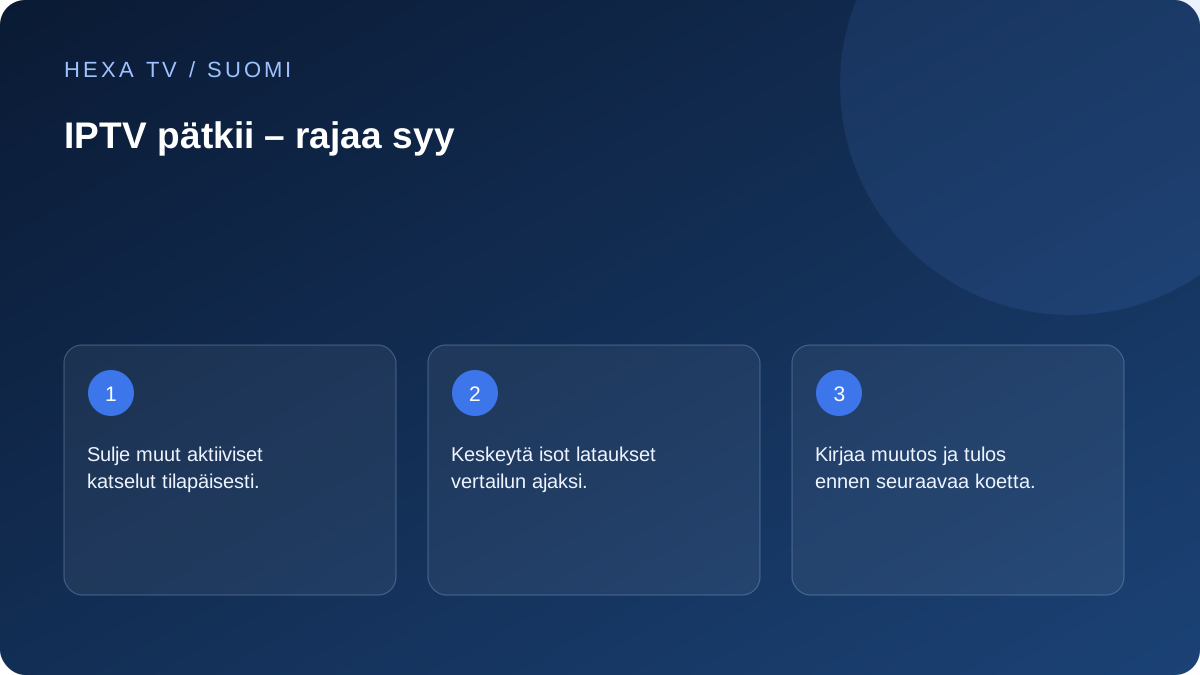
Tee hallittu vertailu
Valitse sama ohjelma ja pidä kuvanlaatu samana. Kokeile ensin toista ohjelmaa, sitten kaapeliyhteyttä, jos se on mahdollista. Jos vain yksi ohjelma katkeilee, kirjaa sen nimi ja kellonaika. Jos kaikki sovellukset katkeilevat, tutki ensin kodin verkkoyhteyttä.
- Sulje muut aktiiviset katselut tilapäisesti.
- Keskeytä isot lataukset vertailun ajaksi.
- Kirjaa muutos ja tulos ennen seuraavaa koetta.
Tuloksen tulkinta
Jos kaikki sisältö katkeilee sekä kaapelilla että Wi-Fi-yhteydellä, kokeile toista sallittua sovellusta tai laitetta yksi toisto kerrallaan. Jos ongelma näkyy vain tietyllä laitteella, tutki sen sovellus- ja järjestelmäpäivitykset. Jos katkos toistuu vain yhdessä ohjelmassa usealla laitteella, kirjaa lähde ja kellonajat tarjoajan selvitystä varten.
Hyödyllinen vikapäiväkirja
Merkitse päivämäärä, kellonaika, ohjelma, laite, sovellusversio, yhteystapa ja katkosten kesto. Lisää tehty muutos ja havaittu tulos. Näin tuki voi erottaa satunnaisen häiriön toistuvasta kuviosta. Älä liitä päiväkirjaan salasanoja tai yksityisiä soittolistaosoitteita.
Yksi kanava vai kaikki kanavat?
Avaa toinen vahvistettu ohjelma samassa soittimessa. Jos toinen toimii, kirjoita ongelmalähteen nimi ja tarkka ajankohta. Jos kaikki ohjelmat oireilevat, siirry laitteen ja verkon vertailuun. Pidä sallittu samanaikaisten katselujen määrä mielessä, jotta testiin ei synny ylimääräistä rajoitusvirhettä.
Toista havainto tarvittaessa myöhemmin, mutta älä muuta asetuksia jokaisen lyhyen katkoksen jälkeen. Satunnainen tapahtuma ja toistuva kuvio tarvitsevat erilaista näyttöä.
Kaapeli, Wi-Fi ja mobiiliyhteys vertailussa
Kaapelitesti auttaa rajaamaan paikallista langatonta yhteyttä. Jos käytät puhelimen jaettua yhteyttä vertailuun, huomioi liittymän datarajat ja yhteyden mahdollinen vaihtelu. Eri verkolla toimiva kuva ei yksin todista tarkoituksellista rajoittamista, sillä koko verkkoreitti vaihtuu.
Vertaa samaa ohjelmaa ja laatua riittävän samanlaisessa tilanteessa. Kirjaa kellonaika, laite ja yhteystapa. Jos havainto ei toistu, merkitse tulos epävarmaksi sen sijaan että nimeäisit syyn varmaksi.
Milloin sovellusta tutkitaan tarkemmin?
Jos ongelma näkyy vain yhdessä sovelluksessa samalla laitteella ja yhteydellä, tarkista sovelluksen versio, vapaa tallennustila ja saatavilla olevat päivitykset. Varmista palautustiedot ennen sovellustietojen poistamista. Välimuistin ja kaikkien tietojen tyhjentäminen ovat eri toimintoja.
Puskurin tai dekooderin muutos kannattaa tehdä vain sovelluksen dokumentaation mukaisesti ja yksi asetus kerrallaan. Kirjaa alkuperäinen arvo, jotta voit palata siihen, jos tulos heikkenee.
Mitä lähetät tukeen?
Hyödyllinen viesti sisältää oireen, toistuvuuden, mallin, sovellusversion, yhteystavan ja vertailujen tulokset. Kerro esimerkiksi, että katkos koskee yhtä kanavaa sekä kaapelilla että Wi-Fi-yhteydellä, kun kaksi muuta kanavaa toimivat. Se rajaa tutkimusta paremmin kuin yleinen ilmoitus pätkimisestä.
Peitä yksityiset osoitteet ja tunnukset kuvista. Ensimmäinen selvitys ei tarvitse koko soittolistaa tai salasanaa. Säilytä loki, jotta myöhempi korjaus voidaan verrata samaan tilanteeseen.
Määritä katkoksen luonne
Kirjoita, pysähtyykö kuva samalla kun ääni jatkuu, palaako latausympyrä vai katkeaako koko sovellus. Merkitse myös katkosten väli ja kesto. Näiden erojen perusteella voidaan erottaa toiston puskurointi, sovelluksen kaatuminen ja mahdollinen kuva- tai äänimuodon ongelma.
Tarkista, tapahtuuko häiriö kaikilla kanavilla vai vain yhdellä lähteellä. Vaihda yhteen vertailukanavaan mutta pidä sama laite, sovellus ja yhteys. Jos vain yksi ohjelma oireilee, kodin kaikkien verkkoasetusten muuttaminen ei ole vielä perusteltua.
Testaa normaalina katseluajankohtana
Toimiva aamupäivän testi ei kerro, mitä iltakuormassa tapahtuu. Tee koe ajankohtana, jolloin ongelma yleensä näkyy, ja kirjaa muiden laitteiden merkittävä käyttö. Jos suuri lataus osuu samaan hetkeen, uusi vertailu sen päätyttyä.
Älä keskeytä muiden käyttäjien välttämätöntä verkkotyötä ilman sopimista. Pieni havaintoloki muutamasta katselukerrasta voi olla hyödyllisempi kuin jatkuva asetusten muuttaminen. Tavoite on löytää toistettava ero, ei kerätä mahdollisimman montaa satunnaista nopeustulosta.
Kaapelivertailu rajaa paikallista langattomuutta
Jos laitteessa on verkkoliitäntä, kytke sopiva kaapeli reitittimeen ja toista sama koe. Varmista laitteen asetuksista, mitä yhteyttä se todella käyttää. Kaapelin liittäminen ei kaikissa laitteissa yksin kerro käytössä olevaa reittiä.
Jos kaapeli poistaa oireen, keskity langattoman verkon kuuluvuuteen ja sijoitukseen. Jos ero puuttuu, tarkista myös toinen laite tai toinen sisältö. Älä päättele tästä yksin, että ulkoinen palvelu on viallinen: laitteen toistokyky tai sovelluksen asetus voi edelleen vaikuttaa.
Kuvanlaadun muutos on testi, ei lupaus korjauksesta
Jos samasta sisällöstä on vahvistetusti vaihtoehtoisia laatuja, kokeile pienempää laatua ja merkitse tulos. Sujuva kevyempi vaihtoehto kertoo kuormituksen merkityksestä, mutta ei osoita täsmälleen missä ketjun kapasiteetti loppuu. Pidä muut asetukset ennallaan.
Älä väitä tiettyä yleistä nopeusrajaa kaikkien lähteiden vaatimukseksi. Pakkaus, kuvanlaatu ja rinnakkaisten toistojen määrä vaikuttavat liikenteeseen. Myös lyhyet häiriöt voivat haitata katselua, vaikka keskimääräinen nopeus olisi korkea.
Puskuriasetuksen muuttaminen hallitusti
Jos sovellus tarjoaa dokumentoidun puskuriasetuksen, kirjaa nykyinen arvo ennen muutosta. Suurempi puskuri voi lisätä aloitusviivettä eikä korjaa jatkuvasti liian hidasta yhteyttä. Vaihda vain yhtä asetusta ja toista sama koe riittävän pitkään.
Palauta lähtöarvo, jos hyötyä ei näy. Vältä verkkokeskustelusta kopioituja asetuskokonaisuuksia, joiden tarkoitusta et tunne. Toisen laitteen tai sisältölähteen asetukset eivät välttämättä sovellu omaan tilanteeseen.
Vie rajattu näyttö oikeaan paikkaan
Jos useat palvelut oireilevat samalla verkolla, toimita ajankohdat ja yhteysvertailu operaattorille. Jos vain yksi sisältölähde katkeilee eri laitteilla, lähetä havainto sisältötarjoajalle. Jos sovellus sulkeutuu kokonaan, käytä kaatumisohjetta ja julkaisijan tukea.
Kerro myös mikä toimii. Se auttaa rajaamaan ongelmaa yhtä paljon kuin epäonnistuminen. Suojaa tunnukset kuvakaappauksissa ja lokitiedostoissa. Toistettavan kokeen kuvaus on hyödyllisempi kuin koko tunnuksen jakaminen avoimessa viestissä.
Älä sekoita viivettä katkeiluun
Suora verkkolähetys voi olla eri kohdassa kuin toinen vastaanottotapa, vaikka kuva olisi tasainen. Kirjaa erikseen jatkuva aikaviive ja varsinaiset pysähdykset. Puskurin pienentäminen voi muuttaa viivettä mutta heikentää häiriönsietoa, joten näitä kahta tavoitetta ei pidä pitää samana korjauksena.
Jatka vertailua vain tarvittaessa
Jos ensimmäinen muutos poistaa toistettavan oireen, varmista tulos vielä tavallisessa käytössä ennen lisämuutoksia. Turhat samanaikaiset säädöt vaikeuttavat toimivan asetuksen säilyttämistä ja myöhempää vianrajausta.