Varmista malli ja sovelluskauppa
LG:n ohjeen mukaan saatavuus voi vaihdella television myyntialueen mukaan. Etsi mallikoodi television tiedoista ja vertaa sitä sovelluksen tietoihin. Kaupan aiempi nimi LG Content Store voi edelleen näkyä vanhemmissa laitteissa ja ohjeissa.
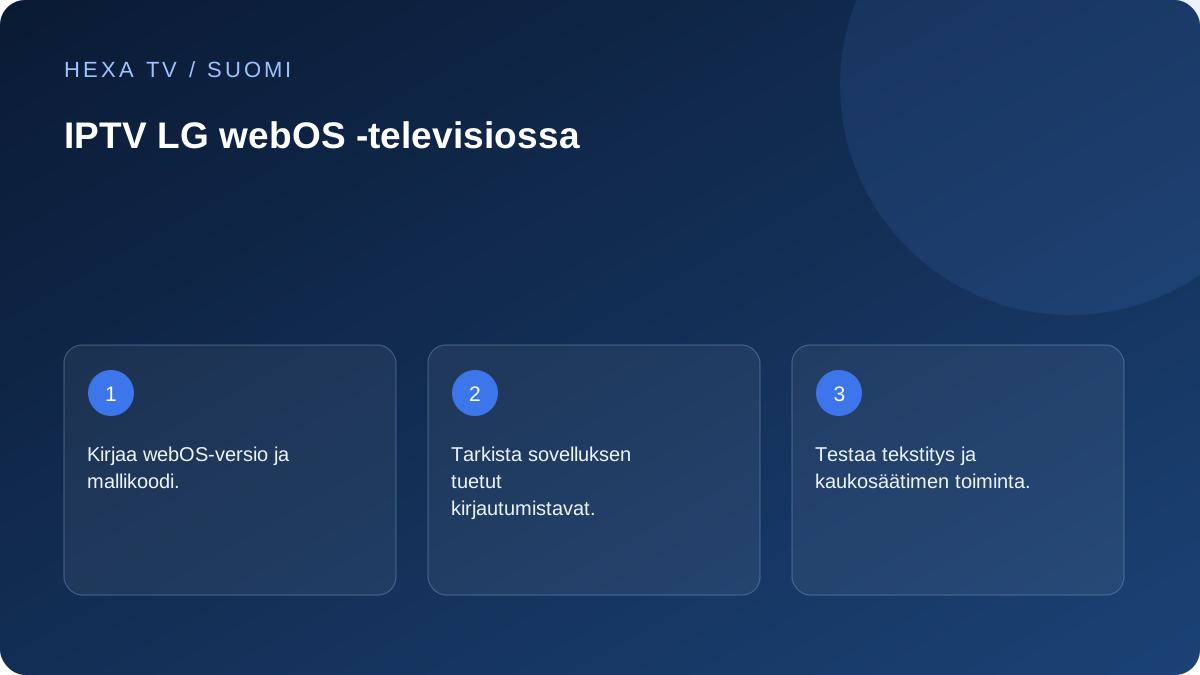
- Kirjaa webOS-versio ja mallikoodi.
- Tarkista sovelluksen tuetut kirjautumistavat.
- Testaa tekstitys ja kaukosäätimen toiminta.
Mallin ja webOS-version tunnistaminen
LG-television sovellustuki riippuu mallista ja sen järjestelmästä. Kirjaa mallikoodi sekä ohjelmistoversio laitteen tiedoista. LG:n tukiohjeessa tietojen sijainti vaihtelee vuosimallin mukaan, joten käytä omaa sukupolvea vastaavaa valikkopolkua.
Jos katselu tapahtuu erillisellä HDMI-laitteella, selvitä sen käyttöjärjestelmä erikseen. LG:n oma sovelluskauppa koskee television sisäistä ympäristöä. Toisen laitteen Android-ohje ei muutu webOS-ohjeeksi pelkän saman televisioruudun perusteella.
Tarkista sovellus LG:n omasta kaupasta
LG ohjaa tarkistamaan sovelluksen tuen oman mallin ja asuinalueen mukaan LG:n sovelluspalvelusta. Television oma haku on käytännöllinen ensimmäinen tarkistus. Vertaa sovelluksen nimeä ja julkaisijaa saamasi ohjeen kanssa ennen asennusta.
Jos tuote puuttuu, selvitä mallikohtainen ja alueellinen saatavuus. Verkkosivulla näkyvä sovelluskuvake ei yksin vahvista, että se on asennettavissa kaikkiin LG-televisioihin. Älä maksa lisenssiä ennen kuin tarvitun asennuksen tuki on selvillä.
Asenna oikea versio ja avaa se
Avaa kaupan tuotesivu, lue laitevaatimukset ja asenna saatavilla oleva oikea julkaisu. Anna latauksen valmistua. Tarkista, että sovellus todella avautuu television omasta aloitusnäkymästä ja että ohjaaminen toimii kaukosäätimellä.
Jos asennus pysähtyy, tarkista verkkoyhteys ja vapaa tallennustila ennen koko television palauttamista. Säilytä muiden sovellusten asetukset. Mallikohtainen valmistajan ohje auttaa erottamaan kaupan asennusvian varsinaisesta sisältötilauksesta.
Käsittele laiteaktivointi omana vaiheena
Jos soitin pyytää laitetunnisteeseen liittyvää aktivointia, varmista julkaisijan virallinen menettely. Aktivointi voi koskea vain soitinta. Sisältölista ja sen voimassaolo lisätään sekä tarkistetaan erikseen.
Tallenna lisenssin kesto, maksunsaaja ja aktivoitu laite. Älä julkaise ruutua, jossa näkyy hallinta-avain tai tunniste. Jos vaihdat television myöhemmin, tarvitset nimenomaan sovelluksen ehdot lisenssin siirtoon, et oletusta sisältötilauksen perusteella.
Lisää sisältölähde hallitusti
Valitse M3U-lista tai erillinen kirjautuminen saamiesi tietojen mukaan. Kopioi osoite täsmälleen ja nimeä profiili ilman salasanaa. Jos sovellus käyttää erillistä hallintasivua, tarkista että muutos kohdistuu tähän televisioon eikä vanhaan laitteeseen.
Odota luettelon päivittymistä ja avaa yksi vahvistettu ohjelma. Jos koko lista puuttuu, tarkista tuonti. Jos vain yksi ohjelma epäonnistuu, vertaa toiseen lähteeseen samassa profiilissa. Tyhjä lista ja viallinen yksittäinen lähde eivät ole sama ongelma.
Magic Remote ja tavallinen ohjaus
Osoittimen käyttäminen voi tuntua nopealta, mutta sovelluksen on hyvä toimia myös suuntapainikkeilla. Kokeile haku, suosikit, takaisin-painike ja toiston lopetus. Näin käyttö ei riipu vain yhdestä ohjaustavasta, joka ei sovi kaikille katsojille.
Tarkista valikkojen tekstikoko sohvalta ja se, näkyykö valittu kohta selvästi. Lisää aluksi vain muutama suosikki. Koko listan järjestäminen ennen perustoiston varmistamista voi aiheuttaa turhaa työtä, jos sovellus ei lopulta sovi tarpeeseen.
Ääni ja tekstitys käytännössä
Kokeile toivottua kieliraitaa ja tekstitystä yhdellä ohjelmalla. Jos ääni puuttuu ulkoisesta laitteesta, tee vertailu television kaiuttimilla mahdollisuuksien mukaan. Pidä lähtöasetukset muistissa ja muuta vain yhtä äänen reittiä kerrallaan.
Tekstityksen puuttuminen voi liittyä lähteeseen tai soittimen tukeen. Kirjaa nimike, kieli ja valikossa näkyvät vaihtoehdot. Älä päättele koko palvelun kielivalikoimaa yhdestä ohjelmasta tai yhden sovelluksen tyhjästä valikosta.
Päivityksen jälkeinen muutos
Jos sovellus alkaa oireilla päivityksen jälkeen, kirjaa uusi versio sekä mitä toimintoja muutos koskee. Vertaa samaa ohjelmaa ja samaa verkkoa aiempaan havaintoon, jos sellainen on tallessa. Älä kutsu ongelmaa yleiseksi LG-viaksi yhden esimerkin perusteella.
Tarkista julkaisijan ajantasainen ohje. Uudelleenasennus voi poistaa paikallisia asetuksia, joten varmista kirjautumistietojen ja tarvittavien suosikkien säilyminen ensin. Koko laitteen nollaus ei kuulu ensimmäisiin kokeisiin vain yhden sovelluksen vuoksi.
Verkko ja lopullinen käyttöönotto
Testaa tavallisena katseluaikana television sijoituspaikassa. Jos kaapeliliitäntä on käytettävissä, vertaa sitä Wi-Fi-yhteyteen samalla sisällöllä. Kirjaa, muuttuuko kuvan vakaus vai pysyykö häiriö samana myös kaapelilla.
Lopulliseen asennusmuistioon kuuluvat laitemalli, webOS- tai ohjelmistoversio, sovellusversio ja testatut toiminnot. Lähetä tukeen tarkka epäonnistuva vaihe. Sisältötunnukset ja aktivointiavaimet pidetään poissa julkisista kuvista sekä keskusteluista.
Suojaa lainaan jäävä televisio
Jos testasit sovellusta toisen henkilön televisiossa, poista oma sisältöprofiilisi käytön jälkeen. Tarkista erikseen julkaisijan verkkohallintaan mahdollisesti jäänyt listayhteys. Älä oleta television sammuttamisen poistavan tallennettuja tunnuksia.