Asenna television käyttöön tarkoitettu sovellus
Google TV:n virallinen ohje neuvoo hakemaan sovelluksen nimellä ja asentamaan sen, jos se on saatavilla. Tarkista julkaisija sekä sovelluksen tukema kirjautumistapa ennen lisenssin ostamista. Testaa valikot, paluupainike ja suosikkien käyttö myös ilman hiirtä.
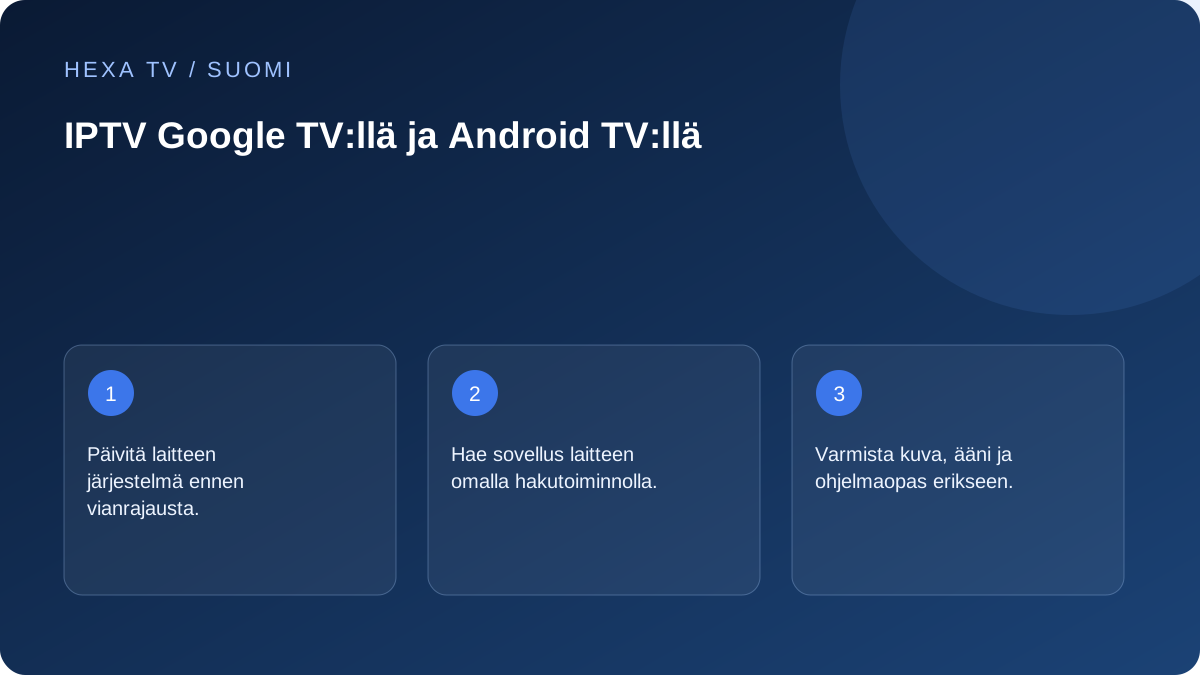
- Päivitä laitteen järjestelmä ennen vianrajausta.
- Hae sovellus laitteen omalla hakutoiminnolla.
- Varmista kuva, ääni ja ohjelmaopas erikseen.
Varmista, mikä järjestelmä televisiossa on
Google TV ja Android TV liittyvät samaan televisioiden sovellusympäristöön, mutta aloitusnäkymät ja valikoiden nimet voivat erota. Tarkista laitemalli ja järjestelmäversio asetuksista. Sama televisiomerkki voi myydä myös muita käyttöjärjestelmiä, joten merkin perusteella ei kannata valita ohjetta.
Kirjaa tiedot ennen asennusta ja tarkista laitteen ohjelmistopäivitykset valmistajan ohjeesta. Jos kyse on ulkoisesta suoratoistolaitteesta, sen malli on oleellisempi kuin HDMI-näyttönä toimivan television sovelluskauppa.
Hae ja asenna sovellus televisiosta
Googlen ohjeessa sovellusta haetaan aloitusnäytön haulla tai selaamalla Sovellukset-välilehteä. Kun oikea tuote löytyy, avaa sen tiedot ja valitse asennus. Varmista julkaisijan nimi ennen kuin hyväksyt mahdollisen maksun.
Jos tulosta ei näy, tarkista sovelluksen tuettu laite ja alue. Puhelimen Google Play -listaus ei osoita televisioversion olemassaoloa. Tuntemattoman asennuspaketin lataaminen ei ole automaattinen ratkaisu puuttuvaan tuotekatalogiin.
Tunnista laitteen tili ja sisältötili
Google-tili liittyy laitteen palveluihin ja sovelluskauppaan. Soittimen oma lisenssitili voi olla toinen ja sisällön kirjautumistieto kolmas kokonaisuus. Pidä näiden maksut sekä salasanat erillisinä, jotta tiedät mitä näkymässä pyydetään.
Älä kirjoita Google-tilisi salasanaa kenttään, joka odottaa sisältötarjoajan tunnusta. Kun sovellus pyytää laiteaktivointia, varmista osoite julkaisijan ohjeesta. Sama periaate auttaa tunnistamaan väärän tai samannimisen sovelluksen.
Lisää yksi sisältöprofiili
Valitse sovelluksen tukema M3U- tai erillisen palvelinosoitteen kirjautumistapa. Kopioi tiedot täsmälleen ja tarkista kaukosäätimellä syöttämisen merkit. Anna profiilille kuvaava nimi ilman salasanaa ja odota listan latautumista.
Jos listaa ei tule, kirjaa virhe ennen asetusten muuttamista. Tarkista sovelluksen vaatima muoto sekä tunnuksen voimassaolo. Älä täytä puuttuvaa palvelinosoitetta verkosta löytyvällä yleisellä esimerkillä.
Testaa käyttö ilman puhelinta
Kokeile kanavan vaihtoa, hakua, takaisin-painiketta ja suosikkeja samalla kaukosäätimellä, jota käytät myöhemmin. Jos puhelin auttaa tunnusten syöttämisessä, se ei vielä osoita päivittäisen käyttöliittymän olevan sujuva television ohjaimella.
Lisää vain muutama suosikki ensin. Tarkista fonttikoko katseluetäisyydeltä ja mahdollisten valikoiden kohdistuksen näkyvyys. Tämä on erityisen tärkeää, jos televisiota käyttää henkilö, jolle pienet tekstit tai monet painallukset ovat hankalia.
Kuva, ääni ja ohjelmaopas tarkistetaan erikseen
Avaa yksi vahvistetusti kuuluva ohjelma. Tarkista kuva, ääni ja tarvitsemasi kielivalinnat. Jos ääni kulkee ulkoiseen laitteeseen, testaa tarvittaessa television omia kaiuttimia vertailuksi. Älä muuta kaikkia ääniasetuksia samanaikaisesti.
Ohjelmaoppaassa varmista päivämäärä ja kanavakohdistus. Puuttuva opas ei todista, että sisältökirjautuminen epäonnistui. Myöskään 4K-niminen laite ei tee jokaisesta ohjelmasta 4K-lähdettä; kuvanlaatu arvioidaan koko ketjusta.
Päivitys ja kaatuvan sovelluksen rajaus
Jos sovellus sulkeutuu itsestään, tarkista sen ja järjestelmän päivitykset. Googlen vianrajausohje käsittelee sovellusten päivittämistä ja pakotettua sulkemista. Tallenna tarvittavat tunnukset ennen tietoja poistavaa toimenpidettä.
Kokeile, tapahtuuko kaatuminen jo valikossa vai vain yhden ohjelman kohdalla. Oireen paikka auttaa erottamaan sovelluksen yleisen vian lähdekohtaisesta ongelmasta. Uudelleenasennus voi hävittää paikalliset suosikit eikä ole ensimmäinen ratkaisu jokaiseen virheeseen.
Useat profiilit ja lasten käyttö
Television käyttäjäprofiili ja soittimen sisältöprofiili ovat eri tasoja. Selvitä, mikä rajoitus todella estää sovelluksen tai tietyn sisällön avaamisen. Pelkkä lasten profiilin nimi ei vahvista kaikkia soittimen sisäisiä suojauksia.
Kokeile suojausta normaalilla kaukosäätimellä ja dokumentoidulla tavalla. Pidä ostojen hyväksyntä ja sisältörajoitus erillisinä tarkistuksina. Jos jokin toiminto on perheelle välttämätön, varmista tuki ennen lisenssin tai pitkän sisältöjakson hankintaa.
Järjestä toimiva sovellus helposti löydettäväksi
Kun perustoisto on onnistunut, siirrä sovellus sopivaan kohtaan aloitusnäkymän omien sovellusten rivillä. Googlen ohje neuvoo käyttämään sovelluksen valintavalikkoa ja siirtotoimintoa. Tämä helpottaa käyttöä ilman että sisältöprofiilia tarvitsee muuttaa.
Kirjaa lopuksi laite, sovellusversio, yhteystapa ja testatut toiminnot. Jos tarvitset apua, lähetä rajattu oirekuva oikealle julkaisijalle tai sisältötarjoajalle. Poista tunnukset ja yksityiset osoitteet kuvakaappauksista ennen viestin lähettämistä.
Säilytä vain tarpeelliset testitiedot
Kun asennus toimii, poista turhat epäonnistuneet profiilit ja nimeä jäljelle jäävä selkeästi. Kirjaa viimeisin toimiva versio sekä päivämäärä. Tämä auttaa, jos myöhempi päivitys muuttaa valikkoa tai jokin perheessä avaa vahingossa vanhan listan.