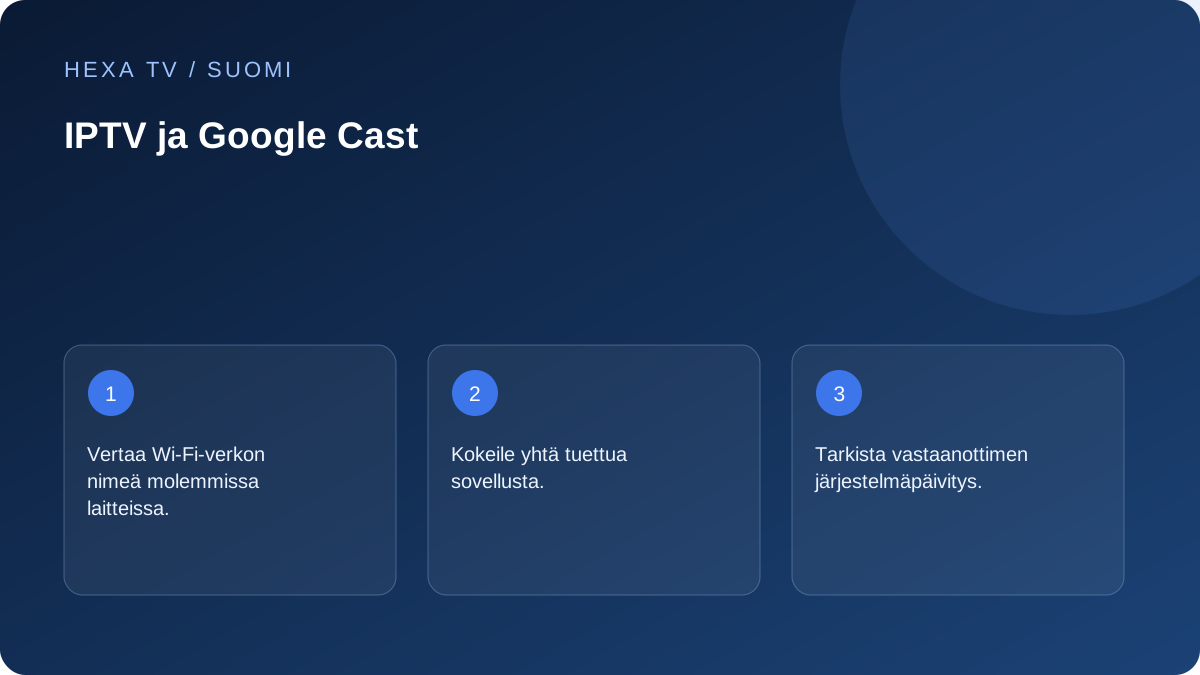
Tarkista yhteinen verkko
Googlen ohjeen mukaan lähettävän laitteen ja Google TV:n pitää olla samassa Wi-Fi-verkossa. Päivitä sovellus ja tarkista Cast-painikkeen saatavuus. Vierasverkko voi eristää laitteet toisistaan.
- Vertaa Wi-Fi-verkon nimeä molemmissa laitteissa.
- Kokeile yhtä tuettua sovellusta.
- Tarkista vastaanottimen järjestelmäpäivitys.
Erota lähettävä puhelin ja vastaanottava laite
Cast-toiminnossa puhelin tai muu lähettävä laite ja television vastaanotin muodostavat oman käyttöketjunsa. Vastaanotin voi olla erillinen laite tai television tuettu sisäinen toiminto. Pelkkä televisiomerkki ei riitä tuen vahvistamiseen.
Tarkista sovelluksen Cast-tuki ja aloita laitteilla, jotka ovat samassa Wi-Fi-verkossa. Googlen ohje edellyttää myös Cast-yhteensopivaa sovellusta. Puhelimessa normaalisti toistuva video ei yksin vahvista, että juuri tämä lähde voidaan lähettää vastaanottimelle.
Valitse vastaanotin huolellisesti
Avaa sovelluksen lähetysvalinta ja tarkista laitteen nimi ennen yhdistämistä. Jos kotona on useita näyttöjä, anna niille ymmärrettävät nimet niiden omissa asetuksissa. Julkisessa tai yhteisessä verkossa älä aloita lähetystä tuntemattomaan laitteeseen.
Varmista, että televisio on oikeassa tulossa ja vastaanotin hereillä. Jos aloitusnäkymä ei näy, korjaa ensin vastaanottimen perusyhteys. Sisältötilauksen salasanan vaihtaminen ei auta väärään HDMI-tuloon.
Jos laite ei ilmesty luetteloon
Tarkista verkon nimi molemmista laitteista. Vierasverkko tai laitteiden välinen eristys voi estää paikallisen löytymisen, vaikka internet toimisi molemmissa. Selvitä verkon rakenne ennen satunnaisia reitittimen muutoksia.
Tarkista myös lähettävän sovelluksen tarvittavat käyttöoikeudet ja päivitykset sen julkaisijan ohjeesta. Älä poista kaikkia verkon suojauksia saadaksesi yhden kokeen onnistumaan. Tarvittaessa pyydä verkon ylläpitäjältä ohje paikallisten laitteiden käyttöön.
Jos yhteys syntyy mutta kuva ei ala
Testaa ensin toinen sallittu sisältö samassa sovelluksessa. Jos mahdollista, kokeile muuta Cast-tuettua sovellusta samalla vastaanottimella. Näin näet, koskeeko ongelma vastaanottimen perustoimintaa vai juuri yhtä lähdettä tai sovellusta.
Kirjaa näkyykö virhe puhelimessa, televisiossa vai molemmissa. Vastaanottimen löytämisen onnistuminen ei takaa jokaisen videomuodon tai suojatun lähteen toistoa. Pyydä sovelluksen julkaisijalta tukea kyseiselle vastaanottimelle ennen lisälaitteen ostoa.
Ääni, tekstitys ja puhelimen käyttö
Testaa äänenvoimakkuus ja tekstitys televisiossa erikseen. Puhelimen paikallinen tekstitysvalinta ei välttämättä siirry samalla tavalla vastaanottimen toistoon. Tarkista sovelluksen omat valinnat ja vastaanottimessa näkyvät vaihtoehdot.
Kokeile hallitusti, mitä tapahtuu puhelimen lukittuessa tai sovelluksen vaihtuessa. Älä päättele toimintaa näytön peilauksen perusteella, sillä se on eri käyttötapa. Lopeta lähetys sovelluksen asianmukaisella toiminnolla, kun siirryt toiseen laitteeseen.
Hyödyllinen tukikuvaus
Tukipyynnössä tarvitaan puhelimen ja vastaanottimen malli, sovellusversio, verkon rakenne sekä tieto siitä, löytyykö vastaanotin. Mainitse toimiiko toinen sisältö. Peitä tilausosoitteet ja tunnukset; Cast-laitteen vianrajaus ei edellytä niiden julkista lähettämistä.