Tunnista Apple TV:n sukupolvi
Applen ohjeen mukaan kolmannen sukupolven Apple TV:ssä ei ole uusien sovellusten lataamiseen tarvittavaa App Storea. Uudemmissa tuetuissa malleissa etsi soitin kaupasta ja tarkista mahdolliset sovelluksen sisäiset ostot. Apple TV -laite ja Apple TV -sovellus eivät tarkoita samaa asiaa.
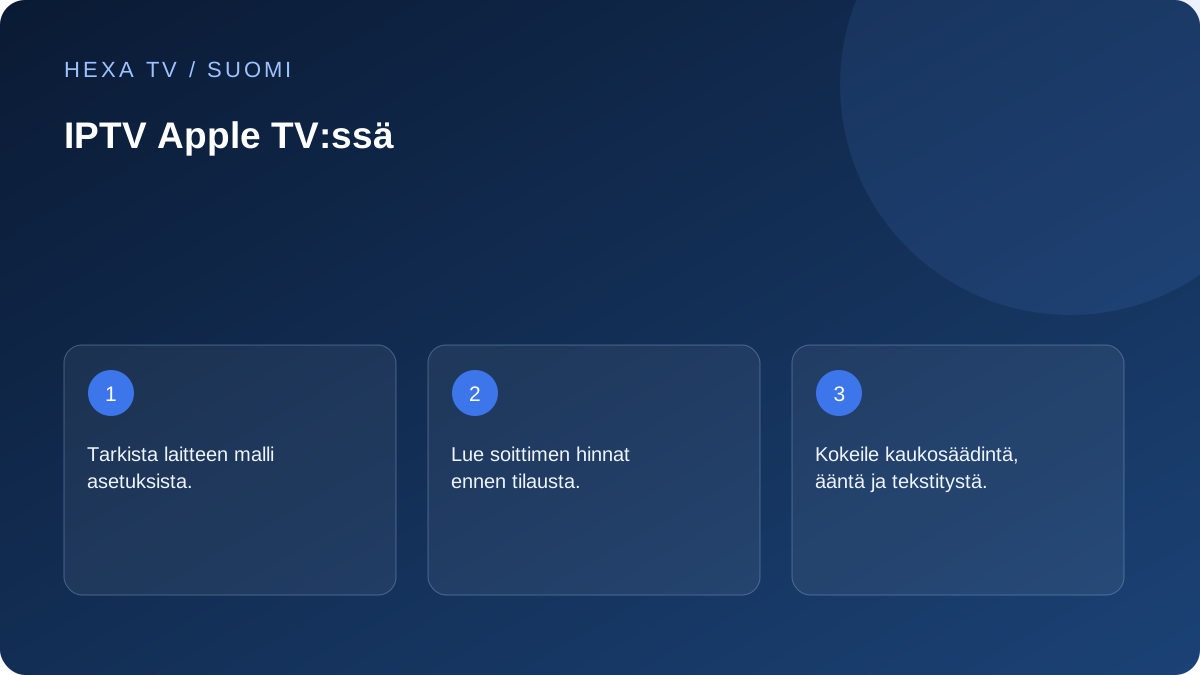
- Tarkista laitteen malli asetuksista.
- Lue soittimen hinnat ennen tilausta.
- Kokeile kaukosäädintä, ääntä ja tekstitystä.
Erota Apple TV -laite ja Apple TV -sovellus
Televisiossa oleva Apple TV -sovellus ei tarkoita, että televisio olisi Apple TV -laite tai käyttäisi tvOS:ää. Tämä opas käsittelee erillistä Apple TV -laitetta. Tarkista sen malli ennen sovelluskaupan tai kaukosäätimen ohjeen valintaa.
Applen ohjeen mukaan uusia sovelluksia voi ladata Apple TV HD:llä ja Apple TV 4K:lla. Kolmannen sukupolven Apple TV:ssä ei ole vastaavaa App Storea. Pelkkä samanlainen kotelon nimi ei siis riitä uuden soittimen saatavuuden arviointiin.
Asenna soitin App Storesta
Avaa laitteen App Store, etsi oikea tuote ja tarkista julkaisija. Hae-painike tai hinta käynnistää latauksen tai ostamisen asianmukaisen vaiheen. Lue myös sovelluksen sisäisiä ostoja koskevat tiedot: maksuton lataus ei välttämättä tarkoita kaikkien toimintojen maksuttomuutta.
Varmista, että tuotesivu koskee tvOS-versiota. iPhonen sovellus ei automaattisesti ole saatavilla Apple TV:lle. Älä osta sisältöjaksoa sillä oletuksella, että puhelimessa nähty soitin löytyy myös televisiolaitteesta.
Säilytä tilien ero
Apple-tili palvelee laitetta ja App Storea. Soittimen mahdollinen lisenssitili sekä sisällön tunnus voivat olla erilliset. Kun sovellus pyytää palvelinosoitetta ja salasanaa, käytä sisällön tarjoajan toimittamaa tietoa, älä automaattisesti Apple-tilin salasanaa.
Jos kirjautuminen tapahtuu koodilla tai toisella laitteella, seuraa nimenomaan julkaisijan vahvistettua ohjetta. Tarkista näkyvä osoite ennen koodin antamista. Älä välitä koodia ulkopuoliselle henkilölle tavallista asennusapua varten.
Lataa yksi profiili ja testaa toisto
Valitse soittimen tukema kirjautumistapa, kopioi tiedot ja odota luettelon valmistumista. Anna profiilille selkeä nimi ilman salaisuuksia. Aloita yhdestä ohjelmasta, jotta listaongelma ja toisto-ongelma pysyvät erillisinä.
Kokeile ääni, tekstitys ja ohjelmaopas. Valitse tarvitsemasi kieli oikeasta lähteestä, jos se on tarjolla. Toimiva Apple TV:n aloitusnäkymä tai toisen sovelluksen video ei vahvista, että kaikki oman sisältöprofiilin toiminnot ovat tuettuja.
Siri Remote ja helppo kanavanvaihto
Testaa kaukosäätimen suuntaohjaus, paluu listaan ja hakutoiminto. Tarkista, miten toisto lopetetaan kokonaan ennen toisen laitteen käyttöä. Kotiin palaaminen ei ole kaikissa sovelluksissa sama asia kuin sisältöistunnon päättäminen.
Lisää muutama suosikki ja tarkista löydettävyys seuraavalla käynnistyksellä. Jos valikoiden teksti on pieni tai kohdistus epäselvä, tutki sovelluksen ja tvOS:n saavutettavuusasetukset. Tarvittavat ominaisuudet kannattaa testata omasta katseluetäisyydestä.
HDMI-ketju vaikuttaa kuvaan
Kun Apple TV:n ja television välissä on vahvistin, soundbar tai sovitin, jokainen osa vaikuttaa kokonaisuuteen. Applen kuvan vianrajausohje neuvoo tarkistamaan liitännät ja tarvittaessa vertaamaan suoraa yhteyttä televisioon. Aloita myös television oikeasta kuvatulosta.
Jos musta kuva näkyy vain videon käynnistyessä, kirjaa tapahtuma erikseen jatkuvasti puuttuvasta aloitusnäkymästä. Kuvamuodon vaihto voi käyttäytyä eri tavalla kuin verkkolähteen lataus. Älä muuta sisältötunnusta ennen kuin tiedät missä vaiheessa kuva katoaa.
Kuvanlaadun ja äänen peruskoe
4K-laitteen nimi ei tee kaikesta sisällöstä korkearesoluutioista. Tarkista lähteen, soittimen, näyttölaitteen ja välissä olevien liitäntöjen tuki. Käytä tarvittaessa yksinkertaisempaa dokumentoitua kuvatilaa vertailuna, mutta säilytä alkuperäinen asetus.
Jos ääni puuttuu vain ulkoisesta kaiutinjärjestelmästä, testaa television omaa ääntä tilanteen salliessa. Kirjaa käytetty ääniraita ja ulostulo. Yhden kanavan ääniongelma ja koko laitteen mykistyminen tarvitsevat eri rajauksen.
Verkkoyhteyden vertailu
Tarkista käytössä oleva verkkoyhteys Apple TV:n asetuksista. Kaapelivertailu on mahdollinen vain mallissa, jossa on siihen soveltuva liitäntä tai valmistajan tukema ratkaisu. Älä oleta kaikkien 4K-mallien porttien olevan samanlaiset.
Toista sama ohjelma samalla laadulla ja kirjaa katkeilun ajankohta. Jos vain yksi lähde oireilee, vertaa toiseen ohjelmaan ennen reitittimen asetusten muuttamista. Jos kaikki verkkopalvelut hidastuvat, selvitä yhteys laajemmin.
Päivitys ja hallittu tukipyyntö
Pidä tvOS ja soitin päivitettyinä niiden omista lähteistä. Ennen sovelluksen poistamista varmista tunnusten ja tarvittavien asetusten tallessaolo. Koko laitteen nollaaminen voi vaikuttaa muihinkin käyttäjiin ja palveluihin, joten aloita rajatuista kokeista.
Tukipyyntöön kuuluvat Apple TV:n malli, tvOS-versio, sovellus, näyttö- ja ääniketju sekä tarkka oire. Kerro mikä toimii ja mikä ei. Peitä kirjautumistiedot kuvista ja säilytä maksutilausten hallinta erillään teknisestä toiston selvityksestä.